
SpeedPort.IP Admin Login
Der Zugriff auf Ihren Telekom-Router beginnt mit speedport.ip oder der lokalen IP-Adresse 192.168.2.1. Über diese Routeroberfläche verwalten Sie Ihr Heimnetzwerk, ändern das WLAN-Passwort, aktualisieren die Firmware, richten neue Geräte ein oder beheben Verbindungsprobleme. Die Benutzeroberfläche funktioniert direkt im Browser und benötigt keine zusätzliche Software. Voraussetzung ist lediglich eine Verbindung mit dem Speedport-Router – per WLAN oder LAN-Kabel. Diese Anleitung erklärt den gesamten Anmeldeprozess Schritt für Schritt und zeigt den Unterschied zwischen speedport.ip und 192.168.2.1. Sie erfahren außerdem, welche Speedport-Modelle unterstützt werden, wo sich das Gerätepasswort befindet und welche Lösungen bei typischen Login-Problemen zuverlässig funktionieren.
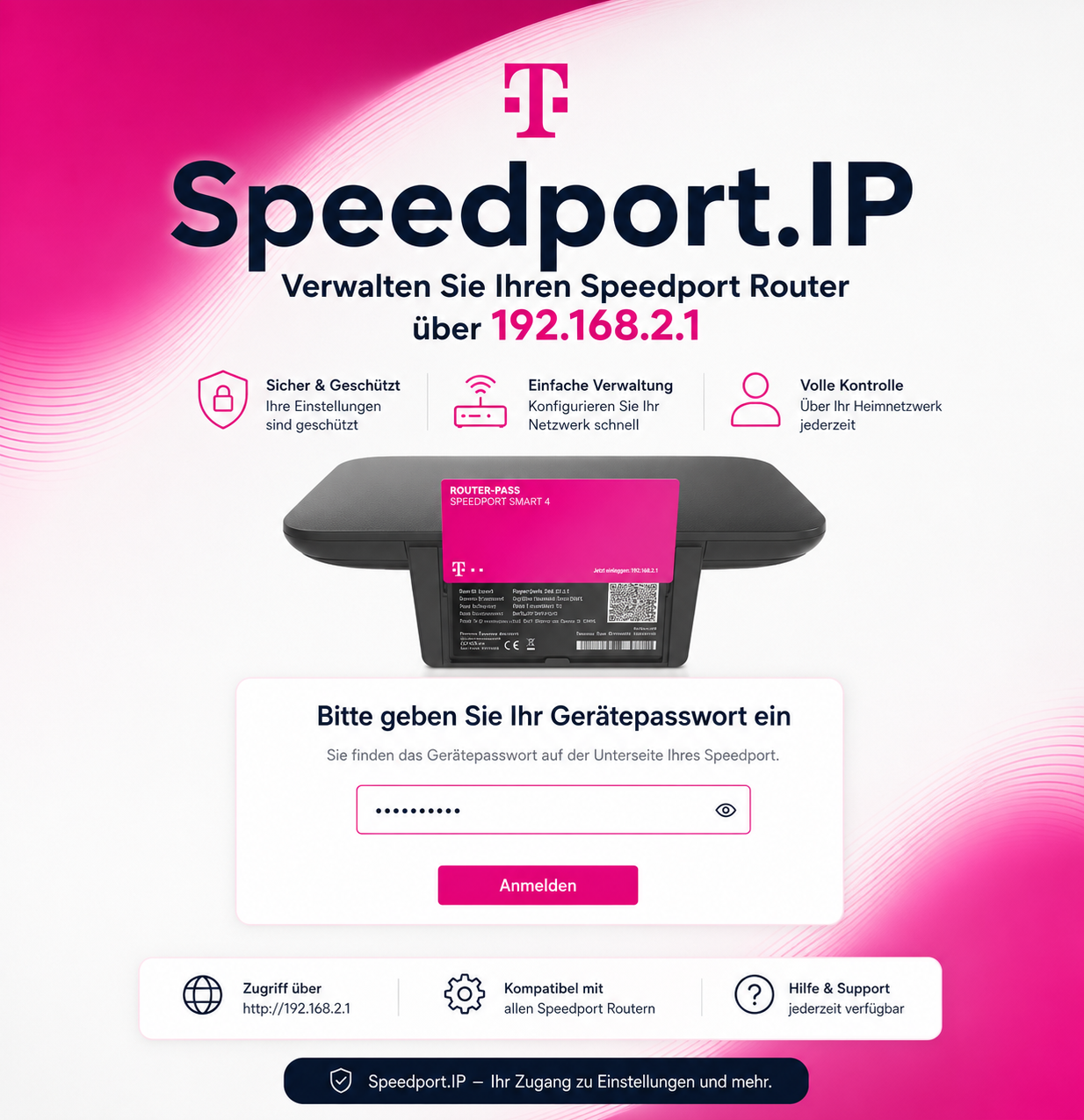
Was ist Speedport.IP?
speedport.ip ist die lokale Webadresse für die Administrationsoberfläche eines Telekom Speedport-Routers. Nach der Eingabe in die Adresszeile Ihres Browsers öffnet sich das Konfigurationsmenü des Routers. Dort lassen sich nahezu alle Einstellungen Ihres Heimnetzwerks verwalten.
Im Gegensatz zu gewöhnlichen Webseiten befindet sich diese Oberfläche nicht im Internet. Sie wird direkt vom Router bereitgestellt. Aus diesem Grund funktioniert der Zugriff nur innerhalb Ihres lokalen Netzwerks. Nach erfolgreicher Anmeldung stehen unter anderem folgende Funktionen zur Verfügung:
Die Adresse speedport.ip ersetzt bei vielen Telekom-Routern die Eingabe einer numerischen IP-Adresse (192.168.2.1) und erleichtert den Zugriff auf die Routeroberfläche.
Wie funktioniert Speedport.IP?
speedport.ip ist keine gewöhnliche Internetadresse, sondern eine lokale Router-Adresse innerhalb Ihres Heimnetzwerks. Sobald Sie http://speedport.ip in die Adresszeile Ihres Browsers eingeben, löst Ihr Computer den Hostnamen automatisch zur lokalen IP-Adresse des Speedport-Routers auf. Anschließend öffnet sich die Routeroberfläche mit dem Anmeldebildschirm.
Die Verbindung erfolgt ausschließlich über Ihr lokales Netzwerk. Deshalb muss Ihr Computer, Smartphone oder Tablet per WLAN oder LAN-Kabel mit dem Telekom-Router verbunden sein. Eine aktive Internetverbindung ist für den Zugriff auf das Konfigurationsmenü in der Regel nicht erforderlich.
Nach der Anmeldung mit dem Gerätepasswort erhalten Sie Zugriff auf den gesamten Admin-Bereich. Dort können Sie unter anderem das WLAN-Passwort ändern, den Netzwerknamen (SSID) anpassen, verbundene Geräte verwalten, Gastnetzwerke einrichten, Firmware-Updates installieren sowie Sicherheits- und Netzwerkeinstellungen konfigurieren.
Falls speedport.ip nicht erreichbar ist, können Sie stattdessen die lokale Standardadresse 192.168.2.1 direkt im Browser öffnen. Beide Adressen führen bei den meisten Speedport-Modellen zur gleichen Benutzeroberfläche.
Wann benötigen Sie Speedport.IP?
Der Zugriff auf Speedport.IP wird immer dann benötigt, wenn Sie Einstellungen an Ihrem Telekom-Router ändern oder Ihr Heimnetzwerk verwalten möchten. Über die Routeroberfläche erhalten Sie Zugriff auf sämtliche Verwaltungsfunktionen, ohne zusätzliche Software installieren zu müssen.
Typische Anwendungsfälle sind:
Unabhängig davon, ob Sie Ihr WLAN optimieren, neue Geräte verbinden oder die Sicherheit Ihres Netzwerks erhöhen möchten, speedport.ip beziehungsweise 192.168.2.1 ist der zentrale Einstiegspunkt für die vollständige Verwaltung Ihres Telekom Speedport-Routers.
Was ist 192.168.2.1?
192.168.2.1 ist eine private IPv4-Adresse innerhalb des lokalen Netzwerks. Viele Telekom Speedport-Router verwenden diese Adresse als Standard-Gateway und stellen darüber dieselbe Verwaltungsoberfläche bereit, die auch über speedport.ip erreichbar ist.
Private IP-Adressen dienen ausschließlich der Kommunikation innerhalb eines Heim- oder Firmennetzwerks. Sie sind aus dem öffentlichen Internet nicht erreichbar.
Warum wird 192.168.2.1 verwendet?
Jedes Netzwerk benötigt einen zentralen Zugangspunkt. Bei einem Speedport-Router übernimmt diese Aufgabe die Gateway-Adresse.
Sie ermöglicht:
Falls speedport.ip einmal nicht funktioniert, führt 192.168.2.1 häufig trotzdem direkt zur Routeroberfläche.
Unterschied zwischen privater und öffentlicher IP-Adresse
Private IP-Adresse | Öffentliche IP-Adresse |
|---|---|
Nur im Heimnetz erreichbar | Im Internet erreichbar |
Dient der Routerverwaltung | Identifiziert Ihren Internetanschluss |
Wird vom Router vergeben | Wird vom Internetanbieter bereitgestellt |
Nicht öffentlich erreichbar | Kann sich regelmäßig ändern |
Wann kommt 192.168.2.1 zum Einsatz?
Die direkte Eingabe von 192.168.2.1 empfiehlt sich immer dann, wenn der Zugriff über speedport.ip nicht möglich ist oder Sie eine direkte Verbindung zur Routeroberfläche herstellen möchten. Da es sich um die lokale Standard-IP-Adresse vieler Telekom Speedport-Router handelt, gelangen Sie ohne Umweg zur Login-Seite des Routers.
Der Zugriff über 192.168.2.1 ist besonders hilfreich, wenn:
- speedport.ip aufgrund einer fehlerhaften lokalen Namensauflösung nicht erreichbar ist.
- Der Browser die Routeroberfläche nicht öffnet oder eine Fehlermeldung anzeigt.
- Sie Netzwerk- oder Verbindungsprobleme im Heimnetzwerk analysieren möchten.
- Die Router-Konfiguration nach einem Reset oder einer Neuinstallation eingerichtet werden soll.
- Änderungen an WLAN-, Sicherheits- oder Netzwerkeinstellungen vorgenommen werden müssen.
- Sie den Routerstatus, verbundene Geräte oder Firmware-Informationen überprüfen möchten.
- Die Anmeldung mit dem Gerätepasswort direkt über die lokale IP-Adresse erfolgen soll.
- Diagnosearbeiten an der WLAN- oder LAN-Verbindung durchgeführt werden.
Da 192.168.2.1 direkt auf das lokale Standard-Gateway verweist, funktioniert der Zugriff häufig auch dann, wenn die Adresse speedport.ip vorübergehend nicht aufgelöst werden kann. Voraussetzung ist lediglich, dass Ihr Computer, Smartphone oder Tablet per WLAN oder LAN mit dem Speedport-Router verbunden ist.
Speedport.IP oder 192.168.2.1 (Was ist der Unterschied?)
Beide Adressen führen bei den meisten Telekom Speedport-Routern zur gleichen Administrationsoberfläche. Der Unterschied liegt ausschließlich in der Art des Zugriffs.
Merkmal | speedport.ip | 192.168.2.1 |
|---|---|---|
Eingabe | Lokale Webadresse | Numerische IP-Adresse |
Benutzerfreundlichkeit | Sehr einfach | Etwas technischer |
Lesbarkeit | Hoch | Mittel |
Abhängigkeit von lokaler Namensauflösung | Ja | Nein |
Funktion bei DNS-Problemen | Kann fehlschlagen | Funktioniert häufig weiterhin |
Zugriff auf Routeroberfläche | Ja | Ja |
Empfohlen für den Alltag | ✔ | ✔ bei Problemen |
Wann empfiehlt sich Speedport.IP?
Für den täglichen Zugriff auf Ihren Telekom-Router ist speedport.ip die beste Wahl. Die leicht merkbare Adresse öffnet die Routeroberfläche direkt im Browser und führt bei den meisten Speedport-Modellen ohne zusätzliche Eingaben zum Anmeldebildschirm.
speedport.ip eignet sich besonders für:
Voraussetzung ist lediglich, dass Ihr Computer, Smartphone oder Tablet per WLAN oder LAN mit dem Speedport-Router verbunden ist. Im Normalfall gelangen Sie über http://speedport.ip schneller und komfortabler zur Routeroberfläche als über die numerische IP-Adresse.
Wann empfiehlt sich 192.168.2.1?
192.168.2.1 ist die richtige Wahl, wenn der Zugriff über speedport.ip nicht funktioniert oder Sie eine direkte Verbindung zum Router herstellen möchten. Da die numerische IP-Adresse unabhängig von der lokalen Namensauflösung arbeitet, eignet sie sich besonders für Diagnose- und Wartungsarbeiten.
Die direkte Eingabe von 192.168.2.1 empfiehlt sich unter anderem in folgenden Situationen:
Da 192.168.2.1 direkt auf das Standard-Gateway des Routers verweist, funktioniert dieser Weg häufig auch dann noch, wenn die Adresse speedport.ip vorübergehend nicht erreichbar ist.
Unterstützte Telekom Speedport Router
Die Routeroberfläche über speedport.ip oder 192.168.2.1 steht bei zahlreichen Telekom-Routern zur Verfügung. Je nach Modell unterscheiden sich Design, Menüführung und verfügbare Funktionen leicht. Die grundlegende Anmeldung bleibt jedoch nahezu identisch.
Router-Modell | Speedport.IP | 192.168.2.1 | WLAN-Standard | Mesh-Unterstützung |
|---|---|---|---|---|
Speedport Smart | ✔ | ✔ | Wi-Fi 5 | ✔ |
Speedport Smart 2 | ✔ | ✔ | Wi-Fi 5 | ✔ |
Speedport Smart 3 | ✔ | ✔ | Wi-Fi 5 | ✔ |
Speedport Smart 4 | ✔ | ✔ | Wi-Fi 6 | ✔ |
Speedport Smart 4 Plus | ✔ | ✔ | Wi-Fi 6 | ✔ |
Speedport Pro | ✔ | ✔ | Wi-Fi 5 | ✔ |
Speedport Pro Plus | ✔ | ✔ | Wi-Fi 6 | ✔ |
Speedport Entry | ✔ | ✔ | Wi-Fi 4 | Teilweise |
Speedport W724V | ✔ | ✔ | Wi-Fi 4 | Nein |
Speedport W921V | ✔ | ✔ | Wi-Fi 4 | Nein |
Speedport W922V | ✔ | ✔ | Wi-Fi 4 | Nein |
Speed Home WLAN | Verwaltung über Speedport-Router | – | Wi-Fi Mesh | ✔ |
Aktuelle Speedport-Generationen
Die neuesten Modelle bieten zahlreiche zusätzliche Funktionen:
Ältere Speedport-Modelle
Auch ältere Geräte bieten weiterhin Zugriff über die Routeroberfläche und unterstützen grundlegende Funktionen wie:
Unabhängig vom verwendeten Modell bleibt der Einstieg identisch: Öffnen Sie speedport.ip oder 192.168.2.1 in Ihrem Browser und melden Sie sich mit dem Gerätepasswort an, um sämtliche Routereinstellungen zentral zu verwalten.
WLAN-Einstellungen
Die Routeroberfläche von speedport.ip bietet alle wichtigen Funktionen zur Verwaltung Ihres WLANs. Hier legen Sie den Netzwerknamen fest, ändern das WLAN-Passwort, wählen den Verschlüsselungsstandard und optimieren die Funkverbindung für alle verbundenen Geräte.
Eine regelmäßige Überprüfung der WLAN-Einstellungen verbessert Reichweite, Stabilität und Sicherheit Ihres Heimnetzwerks.
WLAN-Namen (SSID) im Speedport-Router ändern
Der WLAN-Name, auch SSID (Service Set Identifier) genannt, ist die Bezeichnung Ihres drahtlosen Netzwerks. Ein individueller Netzwerkname erleichtert die Zuordnung Ihres Speedport-Routers und verhindert Verwechslungen mit benachbarten WLAN-Netzwerken. Gleichzeitig können Sie entscheiden, ob die SSID für andere Geräte sichtbar oder ausgeblendet sein soll.
So ändern Sie den WLAN-Namen über Speedport.IP
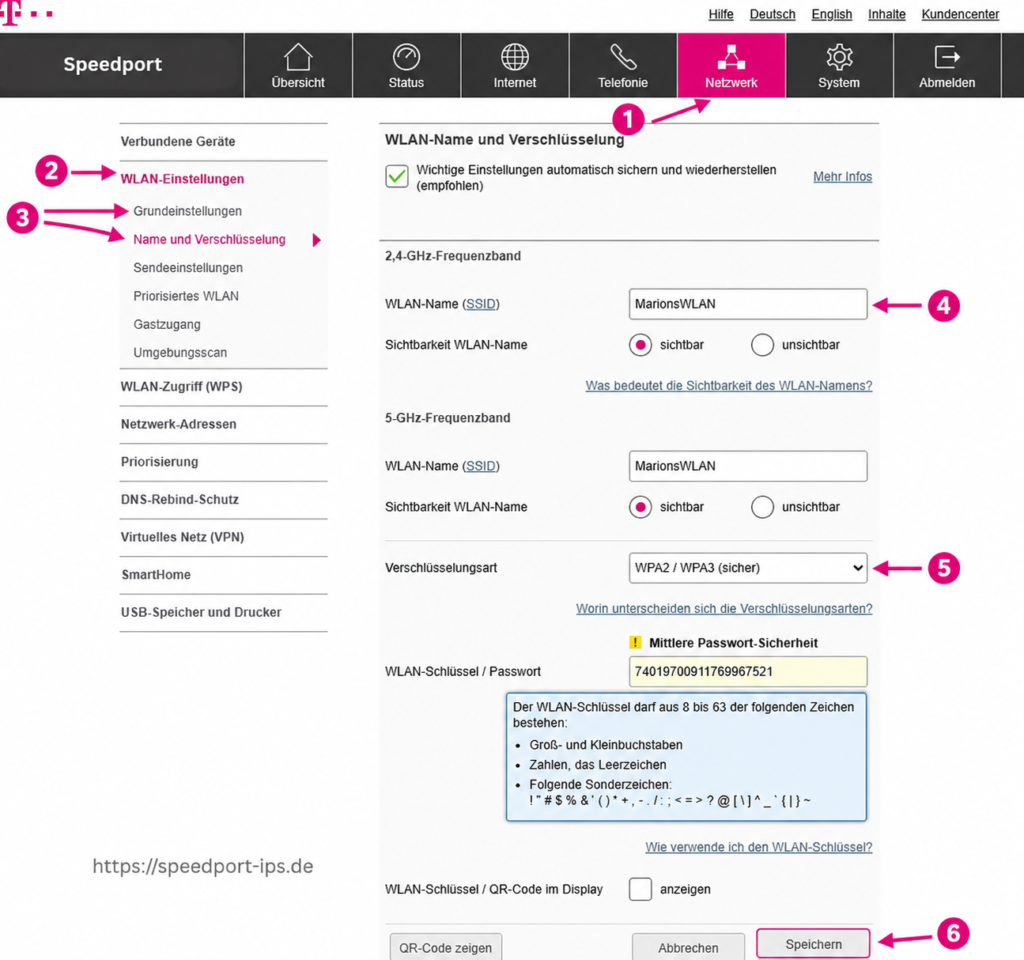
WLAN-Passwort im Speedport-Router ändern
Ein sicheres WLAN-Passwort schützt Ihr Heimnetzwerk vor unbefugtem Zugriff. Falls das aktuelle Kennwort bereits länger verwendet wird, an mehrere Personen weitergegeben wurde oder leicht zu erraten ist, empfiehlt sich eine Änderung direkt über die Speedport-Routeroberfläche.
Nach dem Speichern des neuen WLAN-Schlüssels werden alle aktuell verbundenen Geräte automatisch getrennt. Verbinden Sie Smartphones, Laptops, Smart-TVs und andere Netzwerkgeräte anschließend mit dem neuen Passwort.
So ändern Sie das WLAN-Passwort über Speedport.IP
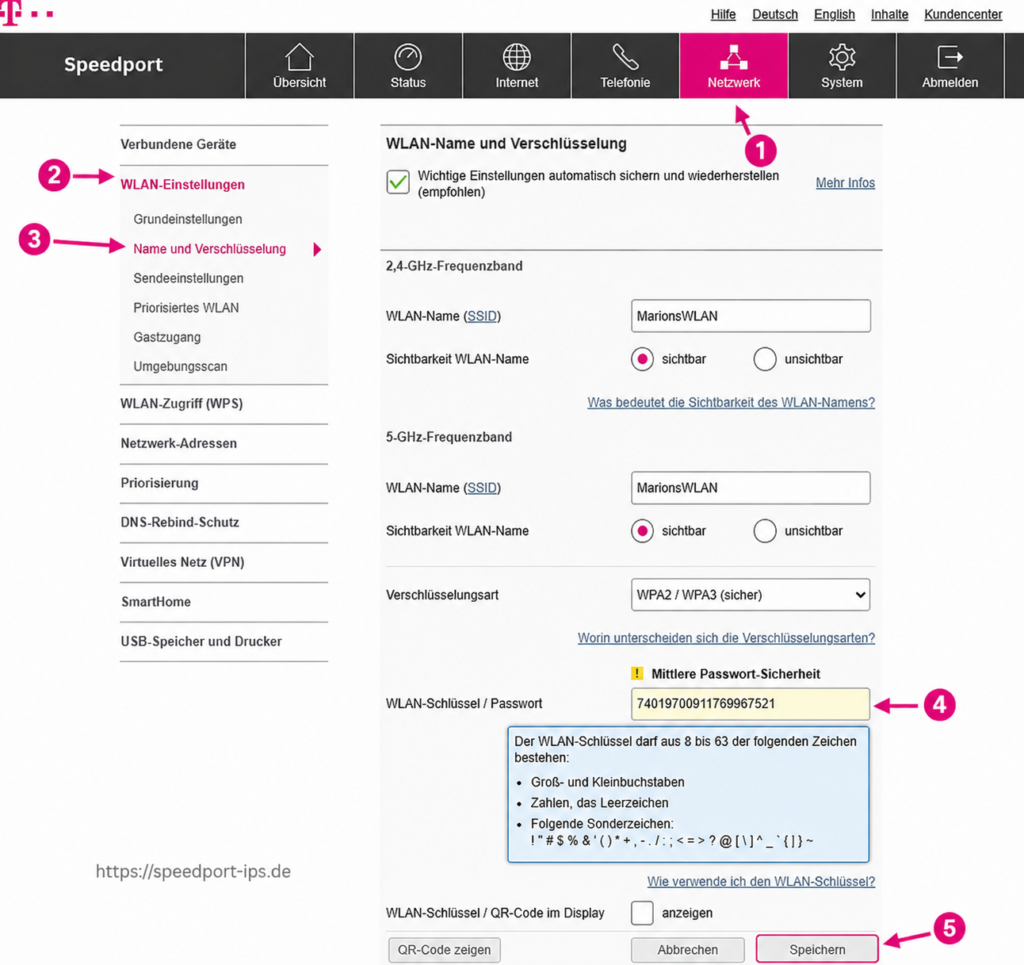
Router-IP-Adresse unter Windows ermitteln
Falls speedport.ip oder 192.168.2.1 nicht erreichbar ist, können Sie die aktuelle Router-IP-Adresse direkt über die Windows-Eingabeaufforderung ermitteln. Windows zeigt dabei das Standardgateway Ihrer aktiven Netzwerkverbindung an. Diese Adresse führt in der Regel direkt zur Routeroberfläche.
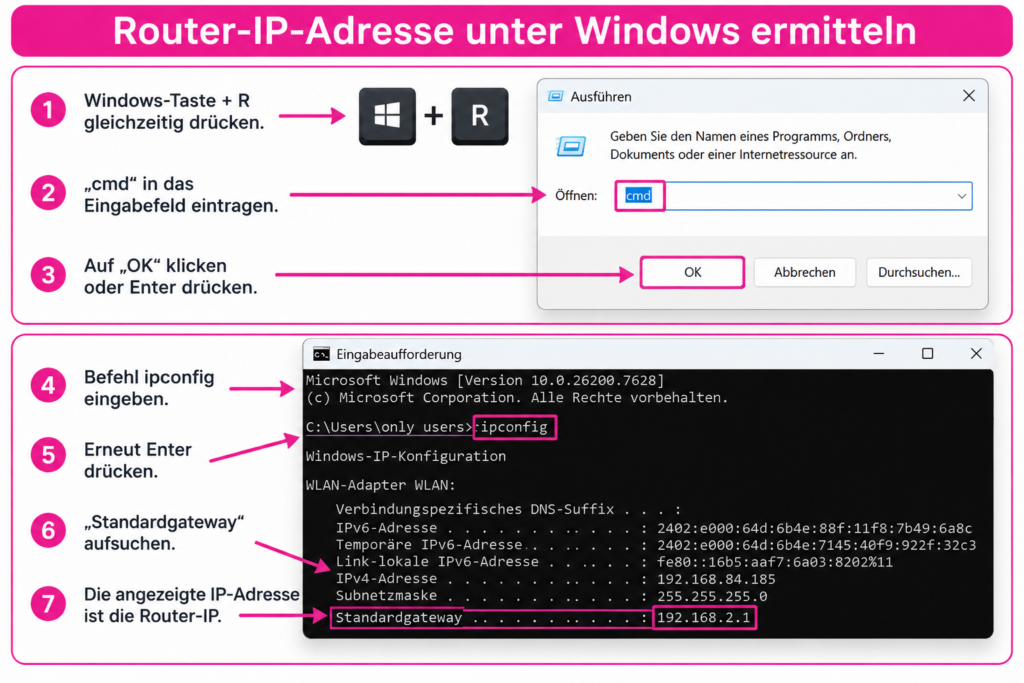
Router-IP-Adresse unter Windows finden
Router-IP-Adresse auf dem Mac ermitteln
Falls speedport.ip oder 192.168.2.1 nicht geöffnet werden kann, lässt sich die aktuelle Router-IP-Adresse direkt in den macOS-Netzwerkeinstellungen anzeigen. Dort finden Sie den Eintrag Router, der die lokale Gateway-Adresse Ihres Netzwerks enthält.
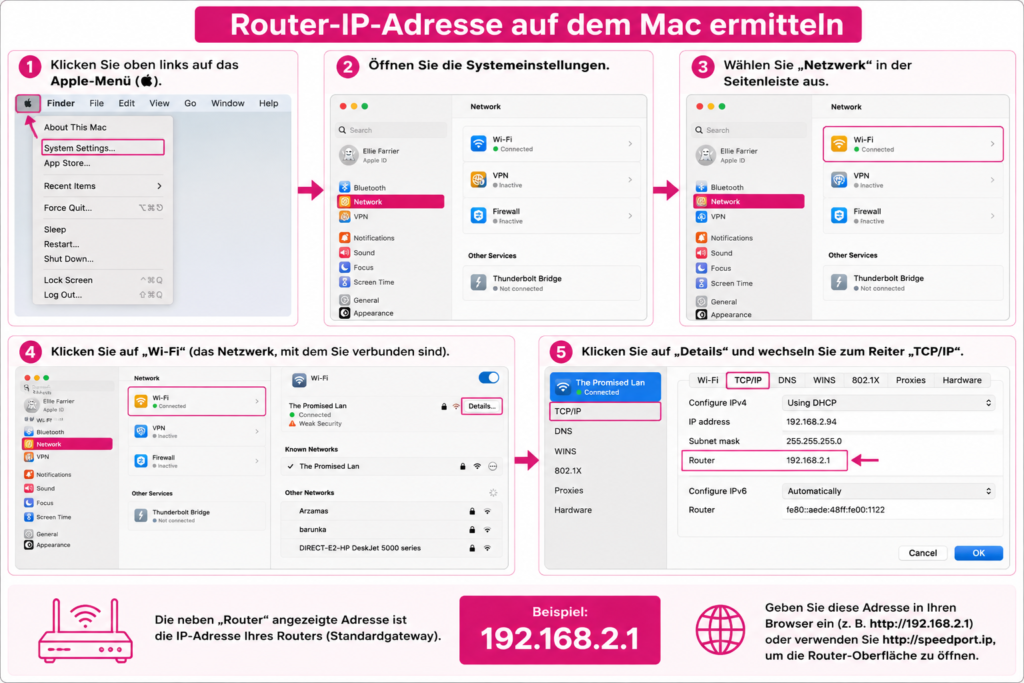
Router-IP-Adresse auf dem Mac finden
Verschlüsselung konfigurieren
Die Verschlüsselung schützt die Datenübertragung zwischen Ihrem Speedport-Router und allen verbundenen WLAN-Geräten. Eine aktuelle Verschlüsselungsmethode verhindert, dass Unbefugte den Datenverkehr mitlesen oder sich ohne Berechtigung mit Ihrem Heimnetzwerk verbinden.
Öffnen Sie dazu in der Routeroberfläche den Bereich Netzwerk → WLAN-Einstellungen → Name und Verschlüsselung. Dort können Sie die gewünschte Verschlüsselungsart auswählen.
Verschlüsselung | Empfehlung | Beschreibung |
|---|---|---|
WPA3 | Empfohlen | Modernster Sicherheitsstandard mit dem höchsten Schutz für aktuelle Geräte. |
WPA2/WPA3 Mixed Mode | Sehr empfehlenswert | Bietet eine gute Balance zwischen Sicherheit und Kompatibilität mit älteren Geräten. |
WPA2 | Nur bei Bedarf | Geeignet für ältere WLAN-Geräte, die WPA3 nicht unterstützen. |
WEP | Nicht verwenden | Veralteter Standard mit bekannten Sicherheitslücken. |
Empfehlungen für eine sichere WLAN-Verschlüsselung
2,4-GHz- und 5-GHz-Frequenzband
Je nach Speedport-Modell stehen zwei WLAN-Frequenzbänder zur Verfügung. Beide besitzen unterschiedliche Eigenschaften und eignen sich für verschiedene Einsatzbereiche.
Frequenzband | Vorteile | Geeignet für |
|---|---|---|
2,4 GHz | Höhere Reichweite und bessere Signalstärke durch Wände | Große Wohnungen, Smart-Home-Geräte, Drucker, ältere WLAN-Geräte |
5 GHz | Höhere Übertragungsraten und weniger Funkstörungen | Streaming, Gaming, Videokonferenzen, große Downloads |
Aktuelle Modelle wie Speedport Smart 4 oder Speedport Pro Plus unterstützen häufig Band Steering. Der Router entscheidet dabei automatisch, ob ein Gerät über 2,4 GHz oder 5 GHz verbunden wird, um Reichweite und Geschwindigkeit optimal auszubalancieren.
Wann eignet sich welches Frequenzband?
2,4 GHz
5 GHz
Gastnetzwerk aktivieren
Ein separates Gastnetzwerk erhöht die Sicherheit Ihres Heimnetzwerks. Besucher erhalten ausschließlich Internetzugang, während Ihre privaten Geräte und Netzwerkfreigaben geschützt bleiben.
Das Gastnetzwerk empfiehlt sich unter anderem für:
Geräte im Gastnetzwerk erhalten keinen Zugriff auf:
So aktivieren Sie das Gastnetzwerk
Ein eigenes Passwort für Gäste verhindert, dass Sie Ihr privates WLAN-Kennwort weitergeben müssen.
Portfreigaben einrichten
Eine Portfreigabe ermöglicht den Zugriff auf bestimmte Dienste innerhalb Ihres Heimnetzwerks über das Internet. Der Speedport-Router leitet dabei eingehende Verbindungen gezielt an ein ausgewähltes Gerät weiter. Diese Funktion wird häufig für Serverdienste, Fernzugriffe oder Online-Anwendungen benötigt.
Typische Einsatzbereiche
Portfreigaben kommen unter anderem in folgenden Situationen zum Einsatz:
So richten Sie eine Portfreigabe ein
Sicherheitshinweise
Portfreigaben sollten nur eingerichtet werden, wenn sie tatsächlich benötigt werden.
Beachten Sie folgende Empfehlungen:
Häufige Probleme beim Speedport.IP-Login beheben
Lässt sich die Routeroberfläche nicht öffnen oder schlägt die Anmeldung fehl, liegt die Ursache häufig an einer fehlerhaften Netzwerkverbindung, einer falschen Routeradresse oder einer lokalen Browser-Einstellung. Die folgenden Lösungen helfen dabei, den Zugriff auf speedport.ip oder 192.168.2.1 wiederherzustellen.
Speedport.IP öffnet sich nicht
Wenn nach der Eingabe von http://speedport.ip keine Login-Seite erscheint, überprüfen Sie zunächst die Verbindung zwischen Ihrem Gerät und dem Router.
Mögliche Ursachen
Lösung
192.168.2.1 funktioniert nicht
Nicht jeder Speedport-Router verwendet dieselbe lokale IP-Adresse. Wurde die Standardadresse geändert oder befindet sich das Gerät nicht im richtigen Netzwerk, bleibt die Login-Seite möglicherweise unerreichbar.
Lösungsmöglichkeiten
- Prüfen Sie, ob Ihr Gerät per WLAN oder LAN verbunden ist.
- Kontrollieren Sie die Standard-Gateway-Adresse in den Netzwerkeinstellungen Ihres Computers.
- Starten Sie Router und Computer neu.
- Verwenden Sie stattdessen speedport.ip.
- Setzen Sie den Router nur dann zurück, wenn keine andere Lösung mehr möglich ist.
Gerätepasswort wird nicht akzeptiert
Ein falsches Gerätepasswort gehört zu den häufigsten Ursachen für fehlgeschlagene Anmeldungen.
Prüfen Sie Folgendes
- Groß- und Kleinschreibung
- Vertipper
- Verwechslung zwischen WLAN-Passwort und Gerätepasswort
- Geändertes Administrator-Passwort
Falls das ursprüngliche Gerätepasswort geändert wurde und nicht mehr bekannt ist, bleibt nur das Zurücksetzen auf Werkseinstellungen.
Routeroberfläche lädt nicht vollständig
Öffnet sich die Login-Seite nur teilweise oder reagieren Menüs nicht, liegt häufig ein Browserproblem vor.
Mögliche Lösungen
- Browser aktualisieren
- Browser-Cache löschen
- Cookies entfernen
- Seite im privaten Browserfenster öffnen
- Browser-Erweiterungen vorübergehend deaktivieren
- Einen anderen Browser testen
Keine Internetverbindung nach dem Login
Der Zugriff auf die Routeroberfläche funktioniert auch ohne aktive Internetverbindung. Erscheint jedoch die Meldung, dass keine Internetverbindung besteht, prüfen Sie folgende Punkte:
- DSL- oder Glasfaseranschluss
- Status-LEDs des Routers
- Kabelverbindungen
- Zugangsdaten des Internetanbieters
- Routerstatus im Bereich Internet
WLAN-Geräte verbinden sich nicht
Falls Smartphones oder Computer keine Verbindung herstellen können, überprüfen Sie:
- WLAN-Passwort
- WLAN-Name (SSID)
- Aktiviertes Frequenzband
- Gastnetzwerk
- MAC-Filter
- Flugmodus des Endgeräts
Nach einer Passwortänderung müssen alle Geräte erneut mit dem WLAN verbunden werden.
Router reagiert langsam
Eine langsame Routeroberfläche kann verschiedene Ursachen haben.
Mögliche Gründe
- Veraltete Firmware
- Viele gleichzeitig verbundene Geräte
- Hohe Netzwerkauslastung
- Browserprobleme
- Temporäre Softwarefehler
Ein Neustart des Routers behebt häufig kurzfristige Leistungsprobleme.
Vergleich mit anderen Router-Adressen
Nicht jeder Router verwendet dieselbe lokale Adresse. Je nach Hersteller unterscheiden sich Router-IP und Login-Adresse.
Router-Adresse | Hersteller | Typischer Einsatz |
|---|---|---|
speedport.ip | Deutsche Telekom | Speedport-Router |
192.168.2.1 | Telekom / verschiedene Hersteller | Routerverwaltung |
192.168.1.1 | TP-Link, ASUS, D-Link und weitere | Heimrouter |
192.168.178.1 | AVM FRITZ!Box | FRITZ!Box-Router |
192.168.0.1 | Netgear, D-Link, TP-Link | Heimrouter |
fritz.box | AVM | FRITZ!Box-Oberfläche |
routerlogin.net | Netgear | Netgear-Router |
tplinkwifi.net | TP-Link | TP-Link-Router |
Welche Adresse sollten Sie verwenden?
Besitzen Sie einen Telekom Speedport-Router, verwenden Sie zuerst speedport.ip. Falls die Adresse nicht erreichbar ist, wechseln Sie zu 192.168.2.1. Beide Varianten führen bei den meisten Speedport-Modellen zur gleichen Routeroberfläche.
Videoanleitung
Häufig gestellte Fragen
Ist Speedport.IP dasselbe wie 192.168.2.1?
Ja. Bei vielen Telekom Speedport-Routern führen sowohl speedport.ip als auch 192.168.2.1 zur gleichen Administrationsoberfläche. Falls eine der beiden Adressen nicht funktioniert, können Sie die andere ausprobieren.
Wie melde ich mich bei Speedport.IP an?
Verbinden Sie Ihr Gerät mit dem Speedport-Router, öffnen Sie einen Browser und geben Sie http://speedport.ip
Wo finde ich das Gerätepasswort?
Das Gerätepasswort befindet sich in der Regel auf einem Aufkleber an der Unterseite oder Rückseite Ihres Speedport-Routers. Falls das Passwort bereits geändert wurde, verwenden Sie das selbst vergebene Administrator-Passwort.
Warum funktioniert Speedport.IP nicht?
Mögliche Ursachen sind:
- keine Verbindung zum Router
- falsche Routeradresse
- Browser-Cache
- fehlerhafte lokale Namensauflösung
- Router wurde noch nicht vollständig gestartet
Versuchen Sie alternativ den Zugriff über 192.168.2.1.
Warum öffnet sich 192.168.2.1 nicht?
Prüfen Sie zunächst, ob Ihr Gerät mit dem richtigen WLAN verbunden ist. Starten Sie Router und Browser neu und kontrollieren Sie die Gateway-Adresse Ihres Netzwerks. Einige Router verwenden eine andere lokale IP-Adresse.
Benötige ich eine Internetverbindung für den Login?
Nein. Der Zugriff auf die Routeroberfläche erfolgt innerhalb Ihres Heimnetzwerks. Eine aktive Internetverbindung ist für die Anmeldung normalerweise nicht erforderlich.
Kann ich Speedport.IP mit dem Smartphone öffnen?
Ja. Android-Smartphones sowie iPhones und Tablets können die Routeroberfläche direkt über einen Browser wie Chrome oder Safari öffnen.
Welche Browser werden unterstützt?
Die Speedport-Benutzeroberfläche funktioniert mit allen aktuellen Browsern, darunter:
- Google Chrome
- Microsoft Edge
- Mozilla Firefox
- Safari
- Opera
- Brave
Wie ändere ich das WLAN-Passwort?
Melden Sie sich bei speedport.ip an und öffnen Sie Netzwerk → WLAN-Einstellungen → Name und Verschlüsselung. Tragen Sie anschließend einen neuen WLAN-Schlüssel ein und speichern Sie die Änderungen.
Wie ändere ich den WLAN-Namen (SSID)?
Öffnen Sie die Routeroberfläche und wechseln Sie zu Netzwerk → WLAN-Einstellungen → Name und Verschlüsselung. Geben Sie im Feld WLAN-Name (SSID) den gewünschten Netzwerknamen ein und speichern Sie die neue Konfiguration.
Wie richte ich ein Gastnetzwerk ein?
Öffnen Sie den Bereich Gastzugang in der Routeroberfläche, aktivieren Sie das Gastnetzwerk und vergeben Sie einen eigenen WLAN-Namen sowie ein separates Passwort. Gäste erhalten dadurch Internetzugang, ohne auf Ihr Heimnetzwerk zugreifen zu können.
Kann ich mein WLAN ausblenden?
Ja. Im Bereich WLAN-Einstellungen können Sie die Sichtbarkeit der SSID deaktivieren. Neue Geräte müssen den Netzwerknamen anschließend manuell eingeben.
Wie aktualisiere ich die Firmware meines Speedport-Routers?
Öffnen Sie System → Firmware und suchen Sie nach verfügbaren Softwareupdates. Installieren Sie neue Versionen möglichst zeitnah, um Sicherheitslücken zu schließen und die Stabilität des Routers zu verbessern.
Was ist eine Portfreigabe?
Eine Portfreigabe leitet eingehende Verbindungen gezielt an ein Gerät innerhalb Ihres Heimnetzwerks weiter. Sie wird häufig für VPN-Server, NAS-Systeme, Überwachungskameras oder Online-Spiele verwendet.
Kann ich eigene DNS-Server verwenden?
Je nach Speedport-Modell können Sie eigene DNS-Server konfigurieren. Häufig verwendete Anbieter sind Cloudflare, Google Public DNS und OpenDNS.
Wie setze ich meinen Speedport-Router zurück?
Drücken Sie die Reset-Taste mit einem geeigneten Gegenstand etwa 10 bis 15 Sekunden lang. Nach dem Neustart befindet sich der Router wieder im Auslieferungszustand und muss neu eingerichtet werden.
Was passiert nach einem Werksreset?
Beim Zurücksetzen werden sämtliche individuellen Einstellungen gelöscht. Dazu gehören unter anderem:
- WLAN-Name
- WLAN-Passwort
- Gastnetzwerk
- Portfreigaben
- DNS-Einstellungen
- DHCP-Konfiguration
- Sicherheitsoptionen
Ist WPA3 besser als WPA2?
Ja. WPA3 bietet einen höheren Schutz vor unbefugten Zugriffen und verbessert die Sicherheit Ihres WLANs. Falls ältere Geräte verwendet werden, eignet sich WPA2/WPA3 Mixed Mode als Kompromiss.
Wie oft sollte ich das WLAN-Passwort ändern?
Ein regelmäßiger Wechsel alle sechs bis zwölf Monate erhöht die Sicherheit Ihres Heimnetzwerks. Ändern Sie das Passwort sofort, wenn Sie einen unbefugten Zugriff vermuten oder das Kennwort an mehrere Personen weitergegeben haben.
Wie erkenne ich unbekannte Geräte im Netzwerk?
Öffnen Sie den Bereich Heimnetzwerk oder Netzwerkgeräte in der Routeroberfläche. Dort werden alle aktuell verbundenen Geräte mit Name, IP-Adresse und MAC-Adresse angezeigt. Unbekannte Geräte sollten sofort entfernt oder gesperrt werden.
Kann ich den Speedport-Router auch ohne Computer verwalten?
Ja. Sämtliche Einstellungen lassen sich auch über Smartphones und Tablets vornehmen, solange das Gerät mit dem Speedport-WLAN verbunden ist.
Fazit
Mit speedport.ip und 192.168.2.1 erhalten Sie direkten Zugriff auf die komplette Verwaltung Ihres Telekom Speedport-Routers. Über die Routeroberfläche lassen sich WLAN-Einstellungen anpassen, Geräte verwalten, Firmware-Updates installieren, Sicherheitsfunktionen konfigurieren und Netzwerkprobleme gezielt beheben.
Eine regelmäßige Wartung trägt wesentlich zu einem stabilen und sicheren Heimnetzwerk bei. Halten Sie die Firmware aktuell, verwenden Sie eine moderne WLAN-Verschlüsselung wie WPA3, vergeben Sie sichere Passwörter und überprüfen Sie in regelmäßigen Abständen die verbundenen Geräte sowie die Netzwerkeinstellungen. So bleibt Ihr Speedport-Router zuverlässig, leistungsfähig und optimal gegen unbefugte Zugriffe geschützt.